Откройте визит
Перейдите во вкладку «История болезни» в карте пациента.
Наглядная инструкция для врача: где открыть помощник в дневнике приёма, как проверить назначения по МКБ-10 и перенести их в карту пациента.
Проведу тебя по всем шагам приёма и покажу, как заполнить дневник за пару минут:

Инструмент запускается прямо внутри дневника приёма - переключаться в другие разделы МИС не нужно.
Перейдите во вкладку «История болезни» в карте пациента.
Нажмите «+ Дневник приёма» и выберите нужный шаблон.
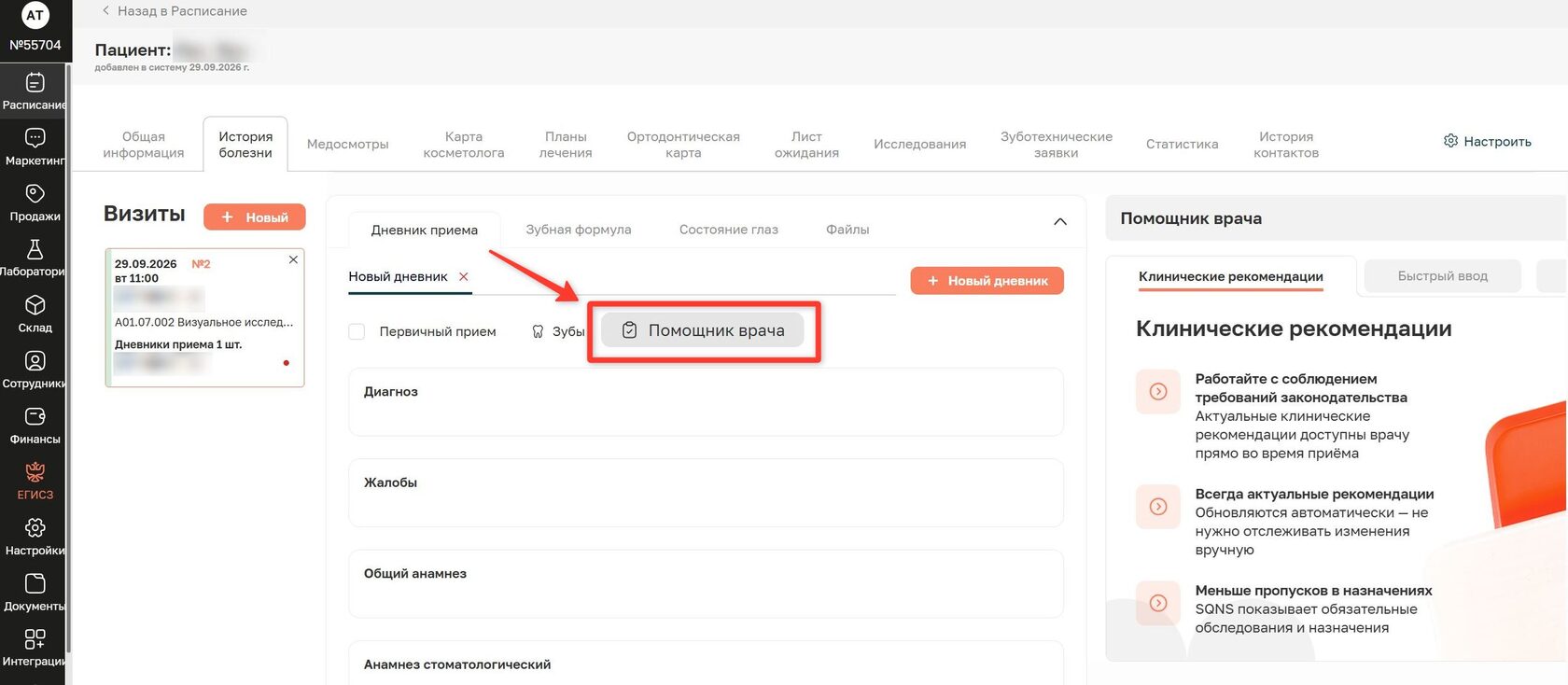
На верхней панели дневника нажмите «Помощник врача».
В окне справа выберите «Клинические рекомендации».

Не ищи клинреки в общей карте пациента! Сначала открой сам дневник приёма - кнопка «Помощник врача» появится сверху, а панель откроется справа.
 + Увеличить экран
Нажимайте на шаги слева по порядку - справа откроется описание, совет Сиквенса и нужный экран программы.

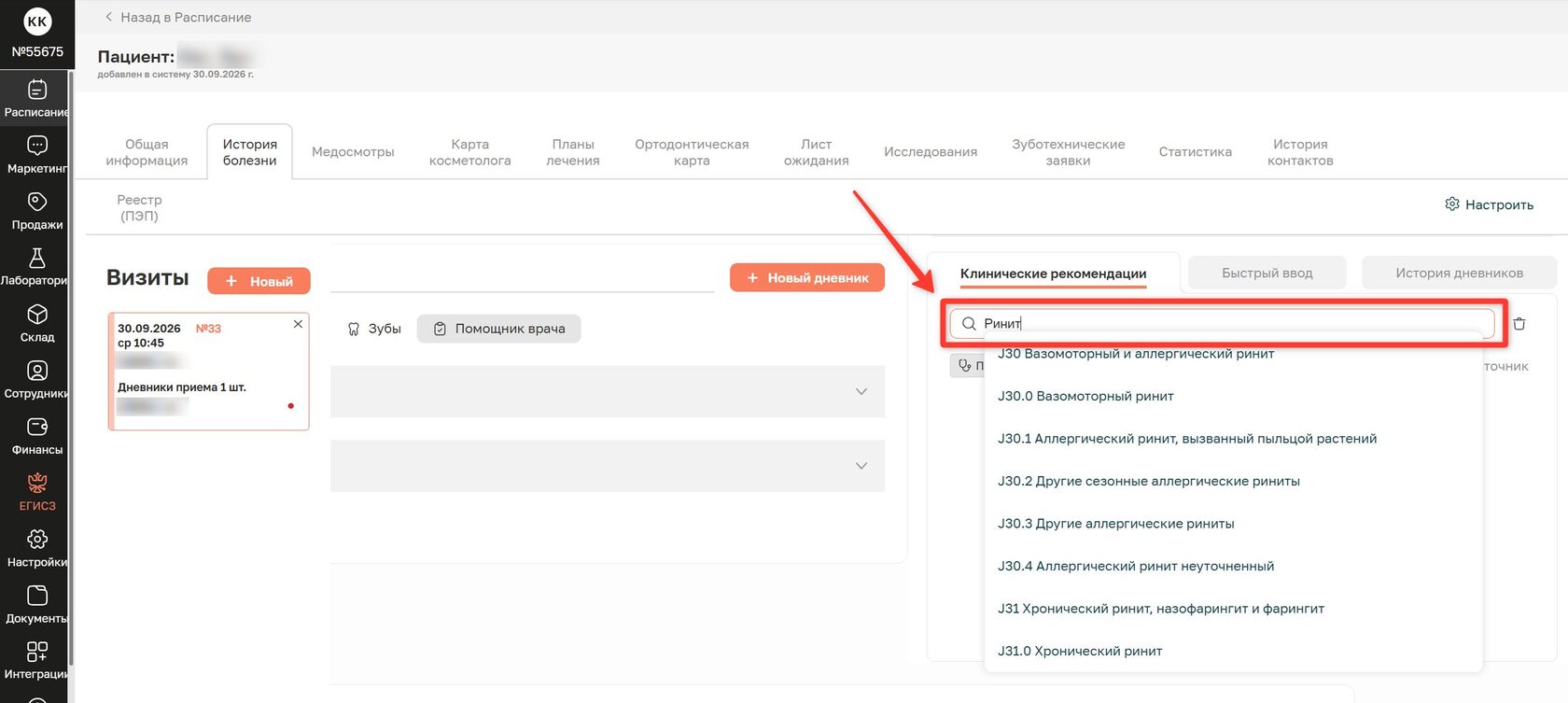
Если ты уже указал код МКБ-10 в дневнике приёма, я подставлю его в поиск автоматически!
Найдите нужный диагноз в списке или введите его в строке поиска вручную.
 + Увеличить экран
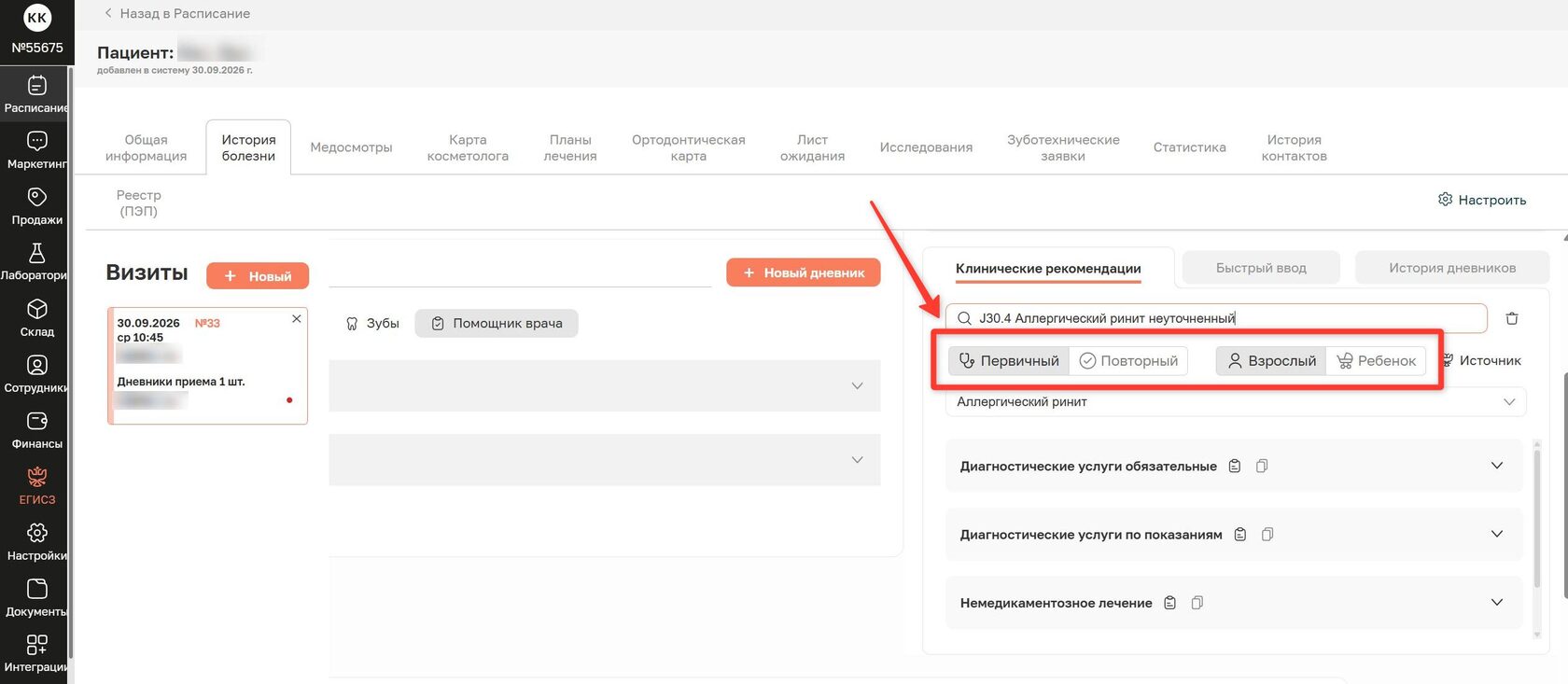
Выберите «Первичный» или «Повторный», затем «Взрослый» или «Ребёнок» - от этого зависит список услуг.
 + Увеличить экран
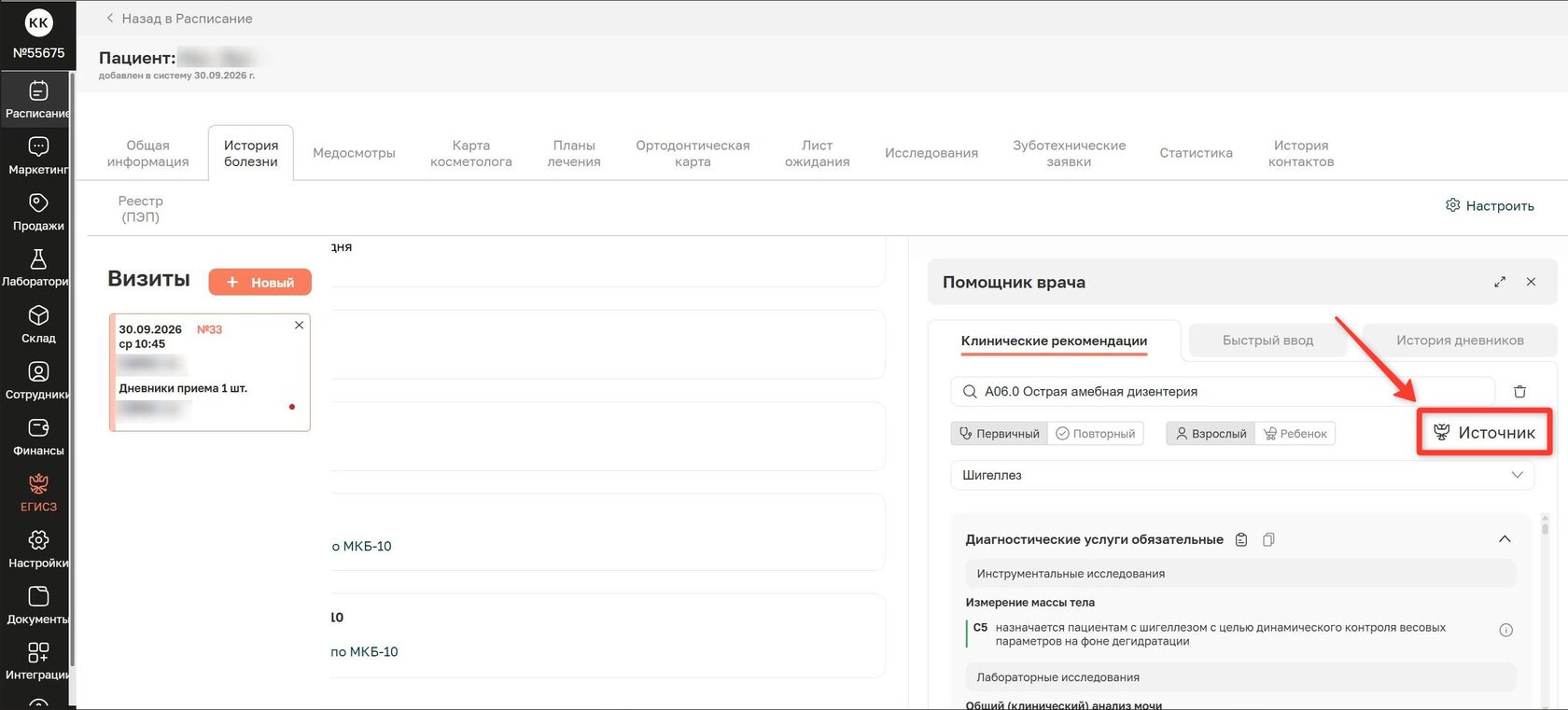
Если одному диагнозу соответствует несколько документов Минздрава, выберите нужный из списка.
 + Увеличить экран
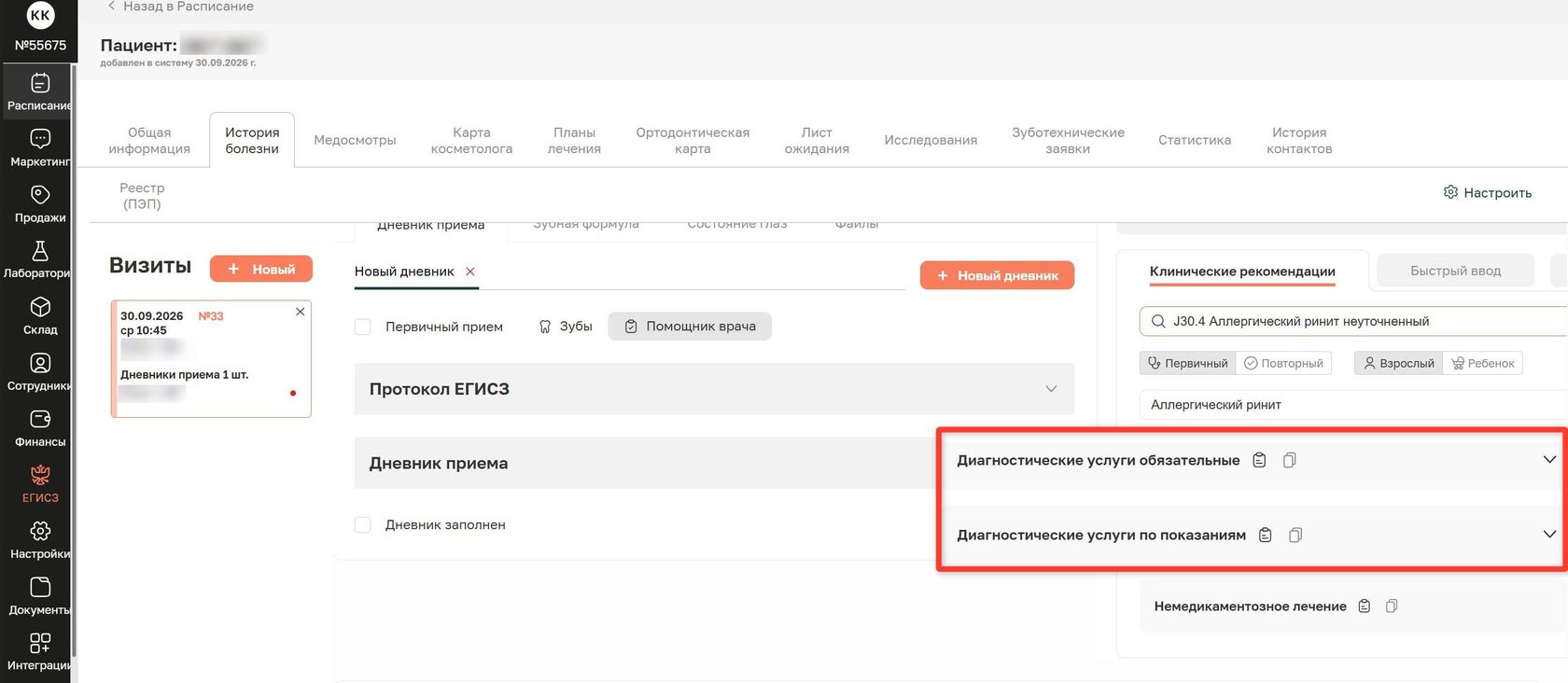
Услуги удобно разделены на обязательные и по показаниям, а лечение - на медикаментозное и немедикаментозное.
 + Увеличить экран
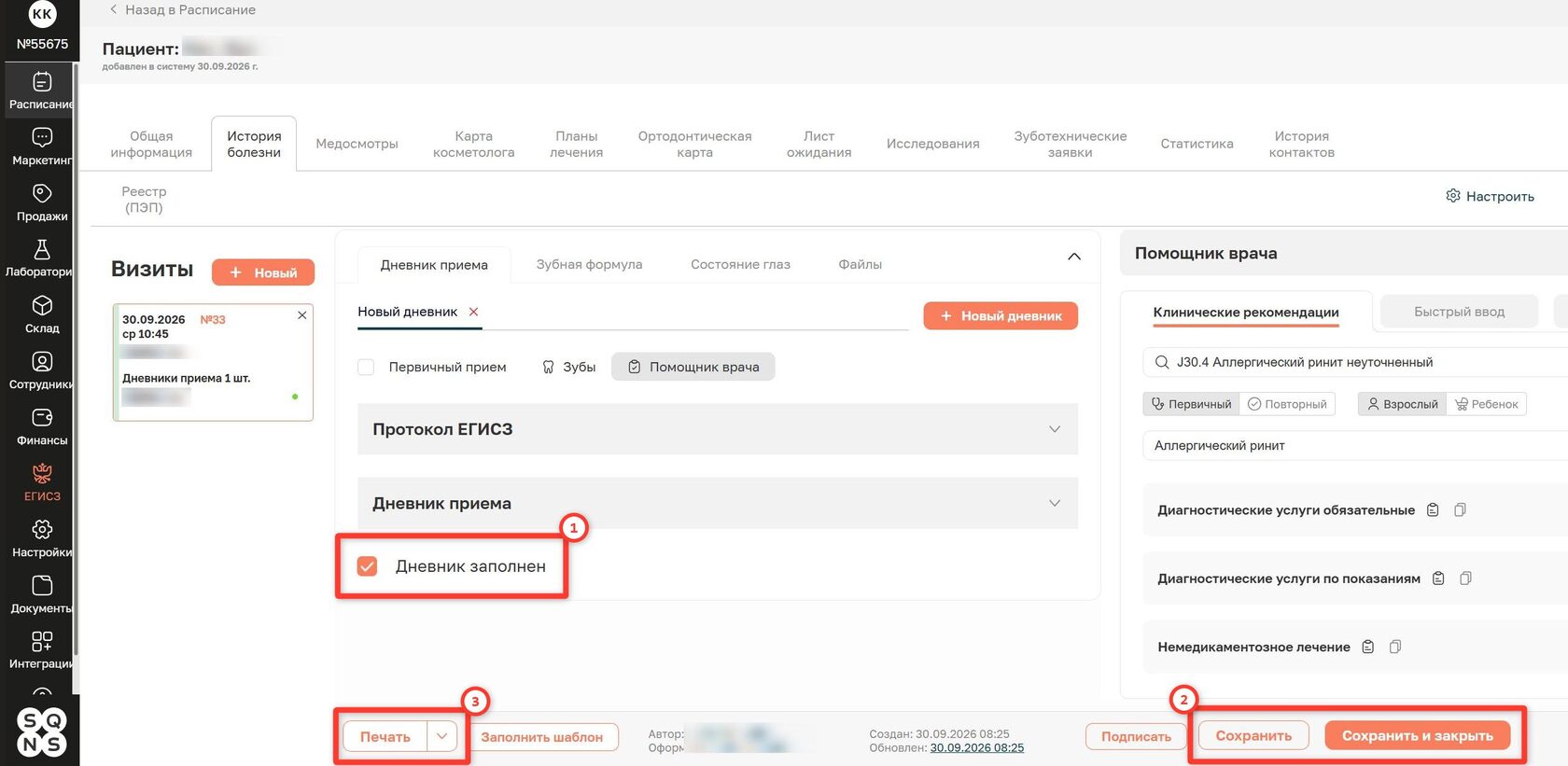
Кликните в нужное поле дневника слева, перенесите назначения и нажмите «Сохранить».
 + Увеличить экран
Весь многостраничный документ перечитывать не нужно: главные параметры уже вынесены на карточку.
Показывает, какое исследование, услуга или препарат рекомендуется.
Даёт врачу краткий контекст и условия применения назначения.
Отображает уровень убедительности и достоверности доказательств.
Зелёный - входит в критерии качества. Жёлтый - не указана в критериях.

Хочешь прочитать полную цитату из документа? Нажми на иконку с восклицательным знаком «!» прямо в карточке назначения.
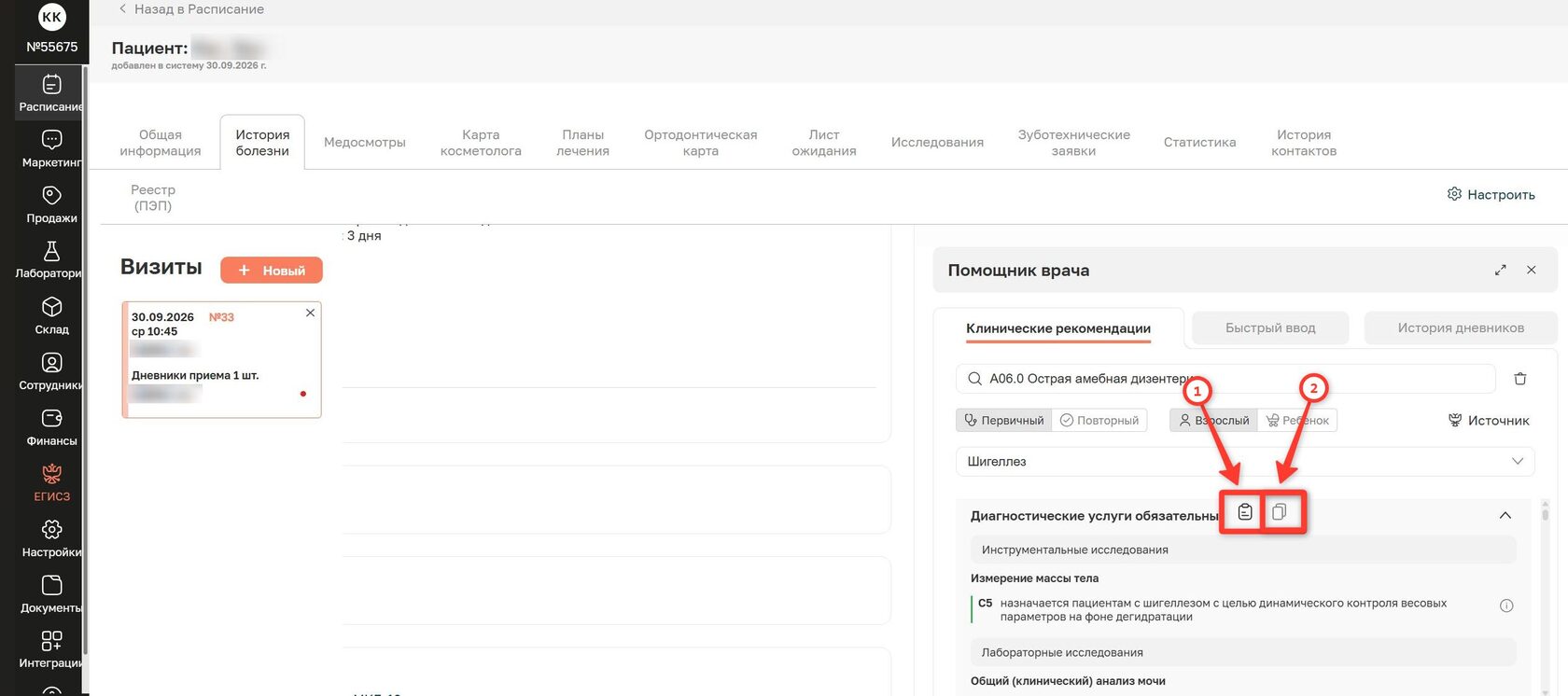
Можно добавить в дневник как одно название услуги, так и весь блок с дозировками и курсом приёма.
Переносит в поле только само название назначения.
Переносит название вместе со схемой лечения и курсом.
Добавляет в активное поле дневника сразу всю информацию из блока.
Сохраняет весь текст блока в буфер обмена для ручной вставки.

Обязательно поставь курсор внутрь нужной графы дневника или протокола ЕГИСЗ слева! Если поле не активно, системе просто некуда вставить текст.
 + Увеличить экран
Нажмите на нужную ситуацию ниже, чтобы открыть решение.

В 99% случаев помогает проверка двух вещей: выбран ли фильтр возраста пациента и стоит ли курсор внутри поля дневника.

Проверьте себя по списку ниже или скопируйте памятку, чтобы держать под рукой: